💡 랩스바이 화면은 왼쪽 메뉴와 오른쪽 작업 화면으로 나누어집니다.
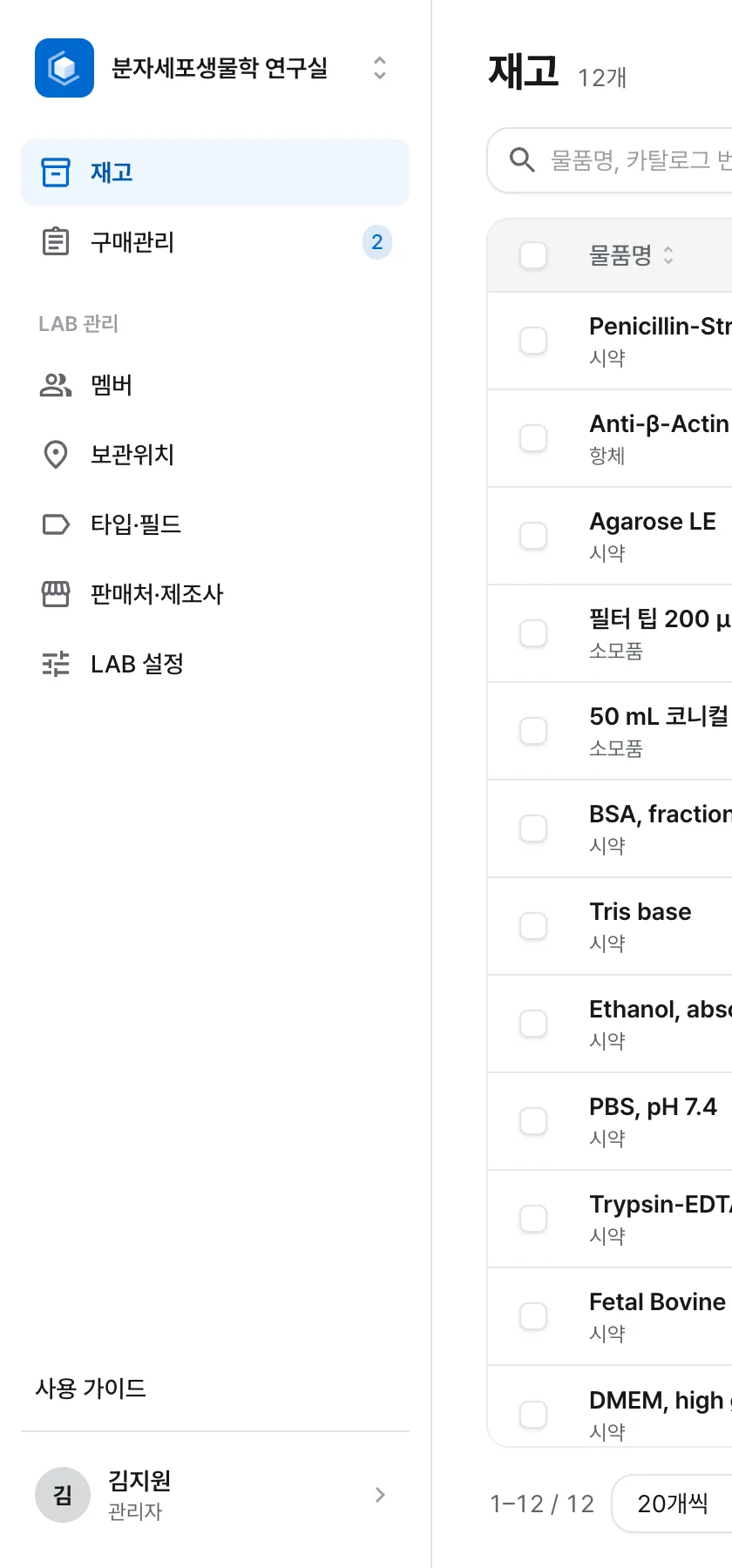
- 재고(구 재고관리) : 연구실에 있는 물품을 등록하고 관리합니다.
- 구매관리 : 구매요청을 올리고 요청 ⇒ 승인 ⇒ 주문 ⇒ 수령 순서로 관리합니다. ⇒ 처리할 요청 개수가 숫자로 표시됩니다.
- LAB 관리 : 멤버, 보관위치, 타입·필드, 판매처·제조사, LAB 설정 메뉴가 있습니다. ⇒ 오른쪽 상단에 있던 LAB 관리 화면이 왼쪽 메뉴로 옮겨졌습니다.
- 내 이름(왼쪽 메뉴 아래) : 내 계정(구 프로필 설정)으로 이동합니다.
- 사용 가이드(왼쪽 메뉴 아래) : 지금 보고 계신 사용 가이드를 엽니다.
🙋🏻♀️ 궁금한 점은 화면 오른쪽 아래 채팅 버튼으로 상담하실 수 있습니다. ⇒ 왼쪽 메뉴에 있던 문의하기는 채팅 버튼으로 바뀌었습니다.
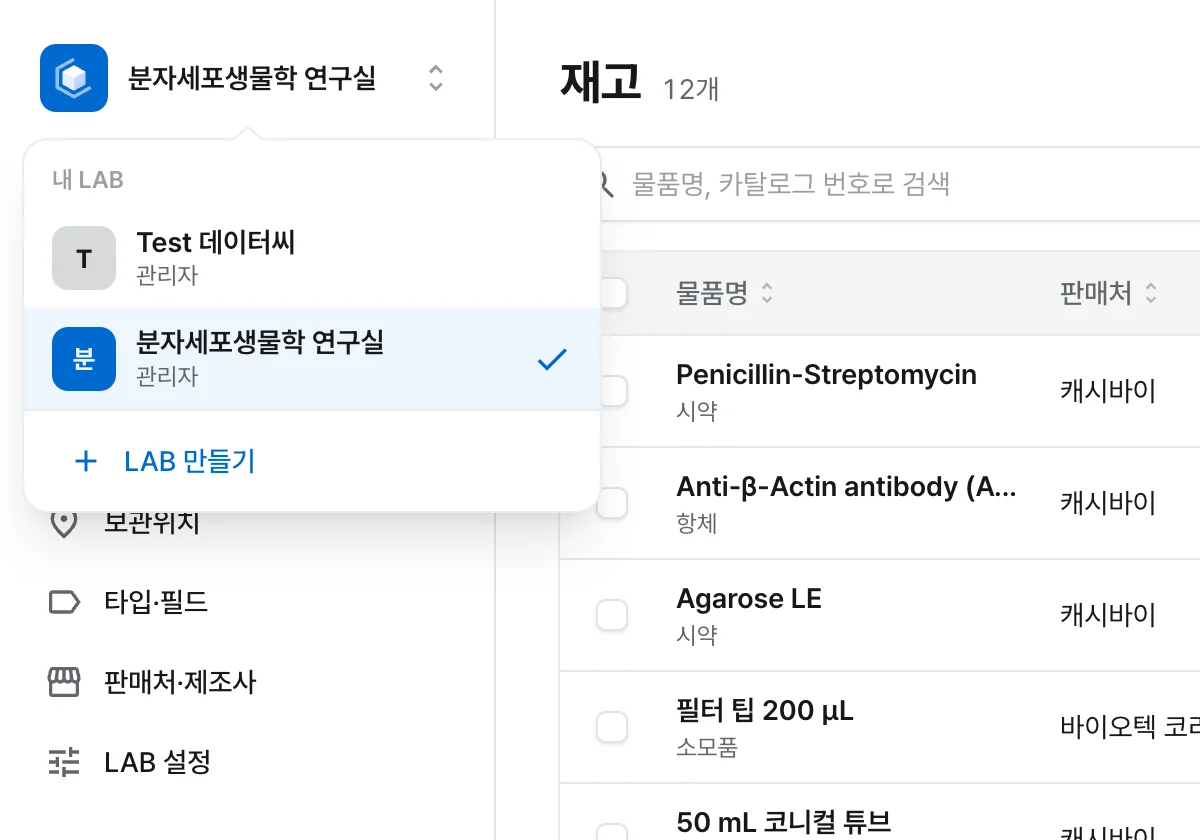
LAB 전환하기
- 왼쪽 메뉴 맨 위의 LAB 이름을 클릭합니다.
- 내 LAB 목록에서 이동할 LAB을 선택합니다. ⇒ 목록 아래 LAB 만들기를 클릭하면 새 LAB을 만들 수 있습니다.
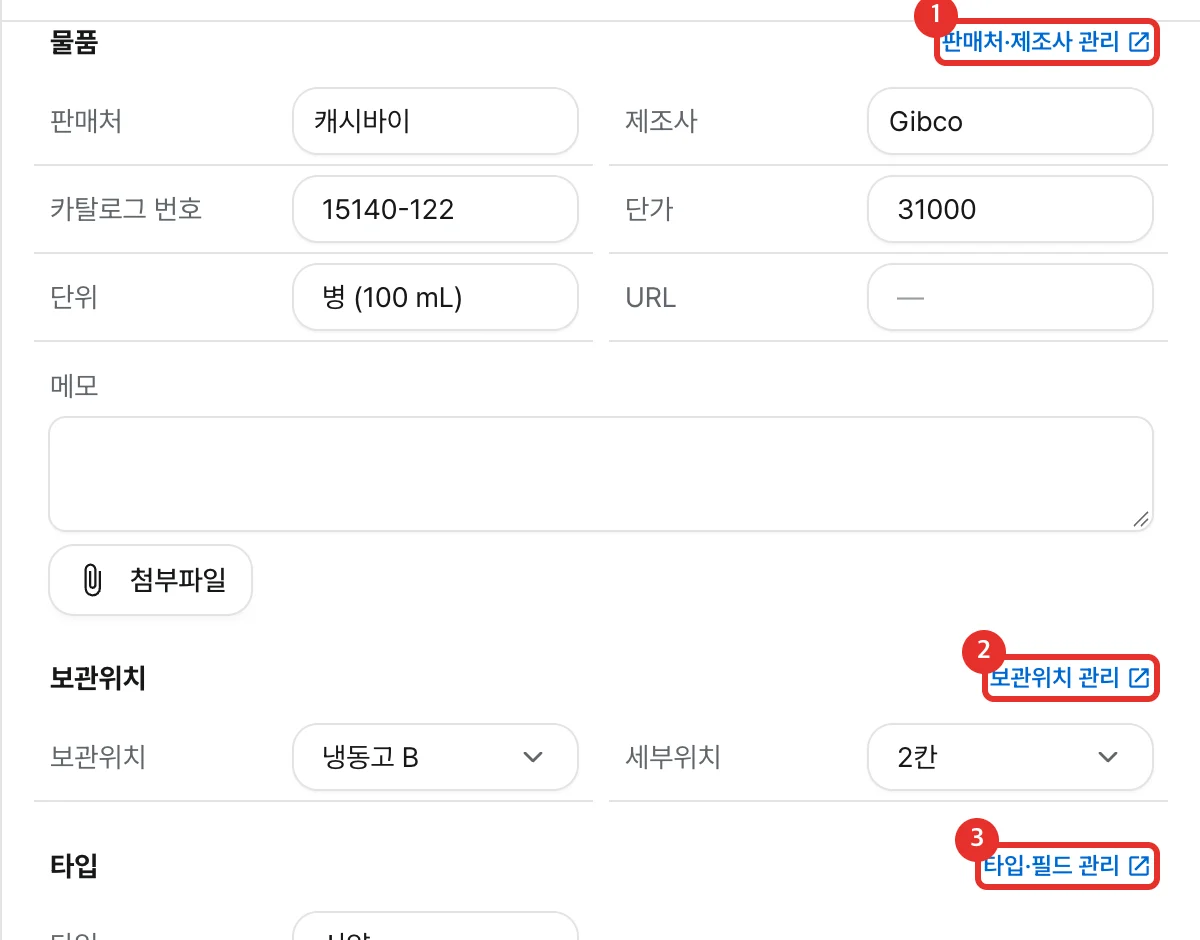
관리 화면 바로가기
- 물품 상세·구매요청 상세의 섹션 제목 오른쪽에 판매처·제조사 관리, 보관위치 관리, 타입·필드 관리, 프로젝트 관리 링크가 있습니다.
- 물품 추가·구매요청 창에서는 칸 이름 오른쪽의 관리를 클릭합니다. ⇒ 관리 화면은 새 탭으로 열려 입력 중인 내용이 그대로 남습니다. ⇒ 새 탭에서 추가한 판매처·보관위치 등은 원래 화면으로 돌아오면 목록에 바로 나타납니다.
🙋🏻♀️ 휴대폰에서는 화면 아래 메뉴(재고, 구매관리, 내 정보)를 사용합니다. ⇒ 휴대폰에서 사용하기