💡 검색칸과 필터, 정렬로 원하는 물품을 빠르게 찾을 수 있습니다. 구매관리 화면도 같은 방법으로 사용합니다.
검색하기
- 화면 위쪽 검색칸에 물품명 또는 카탈로그 번호를 입력합니다. ⇒ 구매관리에서는 PO 번호로도 검색할 수 있습니다.
필터 사용하기
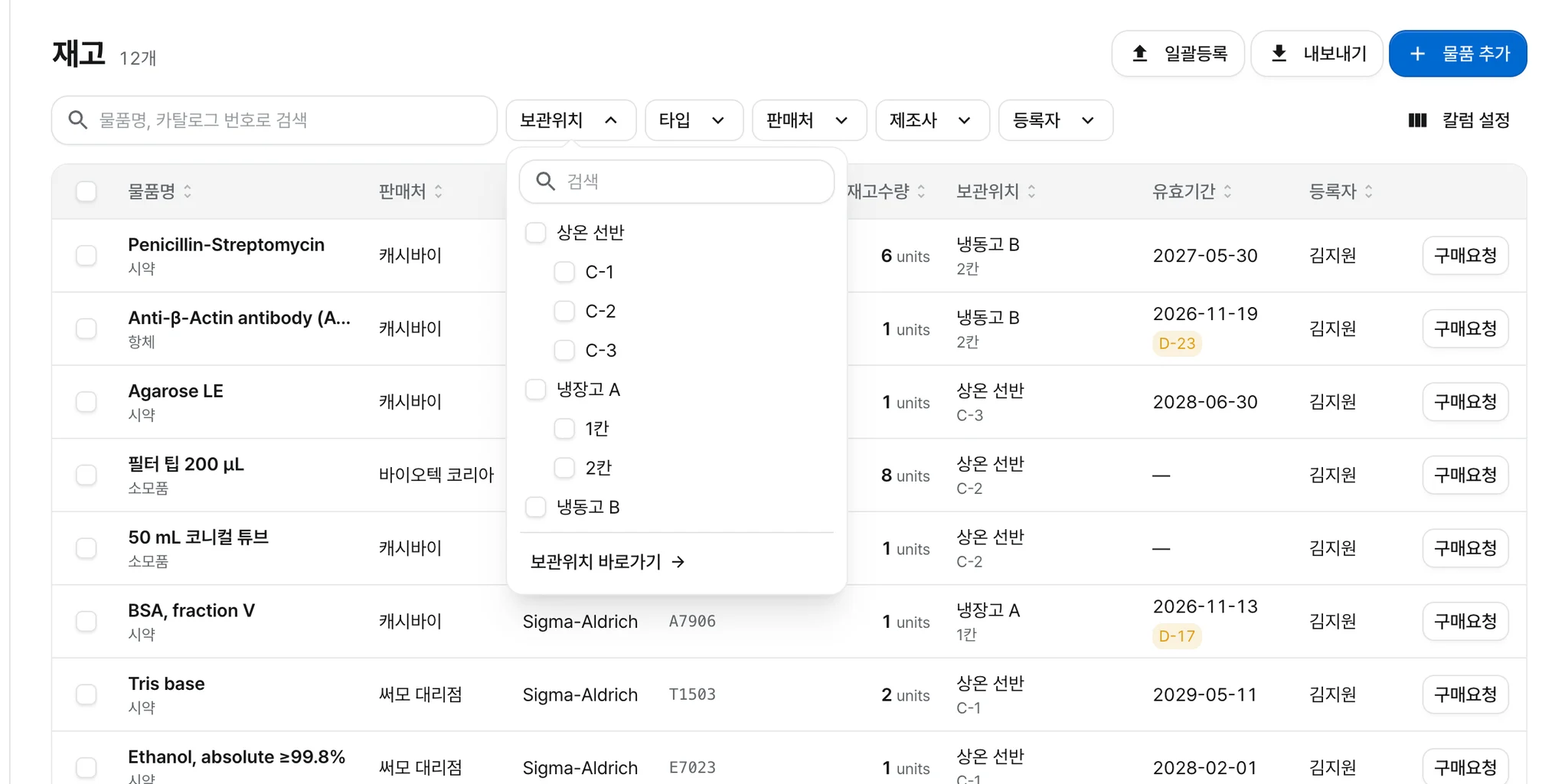
- 검색칸 옆의 필터를 클릭합니다. ⇒ 재고 : 보관위치, 타입, 판매처, 제조사, 등록자 ⇒ 구매관리 : 판매처, 제조사, 요청자, 프로젝트, 타입
- 원하는 항목을 체크합니다. 여러 개를 함께 선택할 수 있습니다. ⇒ 보관위치 필터에서는 세부위치까지 골라서 볼 수 있습니다.
- 적용된 필터는 검색칸 아래에 표시됩니다. ⇒ 필터 옆의 **×**로 하나씩 해제하거나, 전체 삭제로 한 번에 해제합니다. ⇒ 기존 왼쪽 메뉴에 있던 필터가 검색칸 옆으로 옮겨졌습니다.
🙋🏻♀️ 조건에 맞는 물품이 없으면 조건에 맞는 물품이 없어요 안내가 나타납니다. 검색어나 필터 조건을 줄여 보세요.
정렬하기
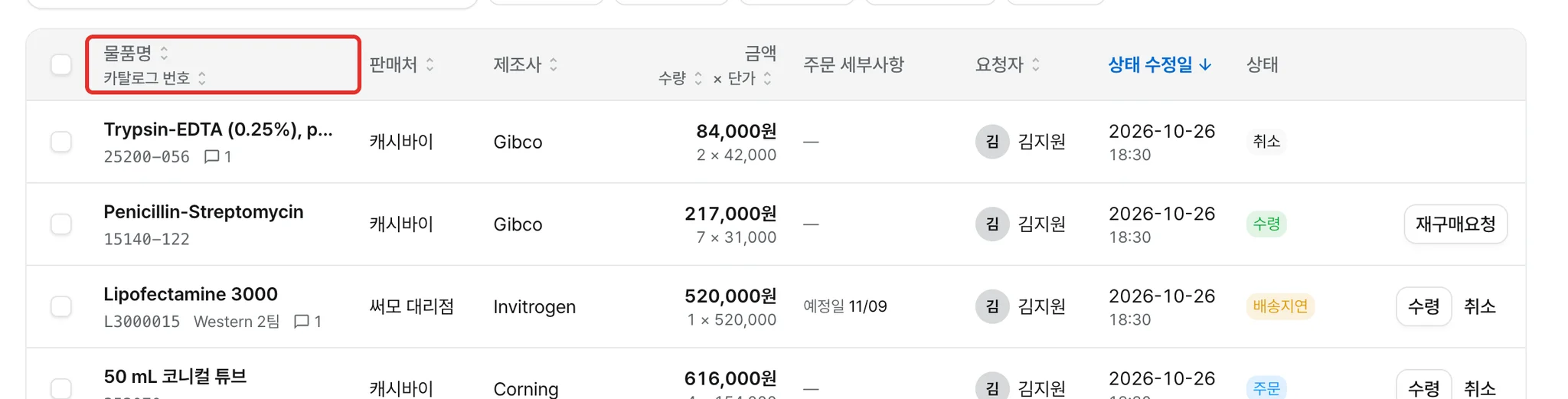
- 표 머리글의 항목 이름을 클릭하면 그 항목 순서로 정렬됩니다. ⇒ 한 칸에 두 줄로 된 머리글(예 : 물품명 / 카탈로그 번호)은 줄마다 따로 클릭해서 정렬할 수 있습니다. ⇒ 한 번 더 클릭하면 순서가 반대로 바뀝니다.
페이지 넘기기
- 표 아래에서 한 페이지에 볼 개수(10개씩, 20개씩, 50개씩, 100개씩)를 선택합니다.
- 이전, 다음으로 페이지를 넘깁니다.